I template di Inventor: perché partire da un template e com'è fatto
Di Fabrizio, progettista meccanico dal 1986
Unità, standard, metodo di proiezione, cartiglio, stili delle quote: tutto quello che decidi una volta sola, così ogni tavola parte già giusta.
In breve
Un template di Inventor è il file modello da cui nasce ogni file nuovo: parte, assieme, disegno. Dentro c'è tutto quello che non vuoi rifare ogni volta: le unità in millimetri, lo standard ISO, il metodo di proiezione europeo (metodo E), gli stili delle quote e dei testi, i formati dei fogli, il cartiglio collegato alle proprietà del file. Si imposta una volta, e ogni tavola parte già giusta.
In questo articolo
- Cos'è un template, in pratica
- Cosa c'è dentro un template di disegno
- E il template della parte?
- Dove stanno e come si sceglie quale usare
- Come si imposta un template di disegno
- Perché i template fanno risparmiare così tanto tempo
- Gli errori più comuni
- Riferimenti
- Domande frequenti
Cos'è un template, in pratica
Quando in Inventor crei un file nuovo, non parti da un foglio vuoto: parti da un modello, il template. Inventor ne usa uno per ogni tipo di file:
| File | Cos'è | Cosa decide il template |
|---|---|---|
| .ipt | La parte, cioè il singolo pezzo | Unità, materiale di partenza, proprietà da compilare |
| .iam | L'assieme | Unità, proprietà, impostazioni della distinta |
| .idw o .dwg | Il disegno, cioè la tavola | Standard, proiezione, stili, formati, bordo, cartiglio |
| .ipn | La presentazione, per gli esplosi | Unità e impostazioni di base |
Il template più importante, per chi fa tavole, è quello del disegno. Ma anche quello della parte conta, perché da lì arrivano le proprietà che poi riempiono il cartiglio e la distinta.
Cosa c'è dentro un template di disegno
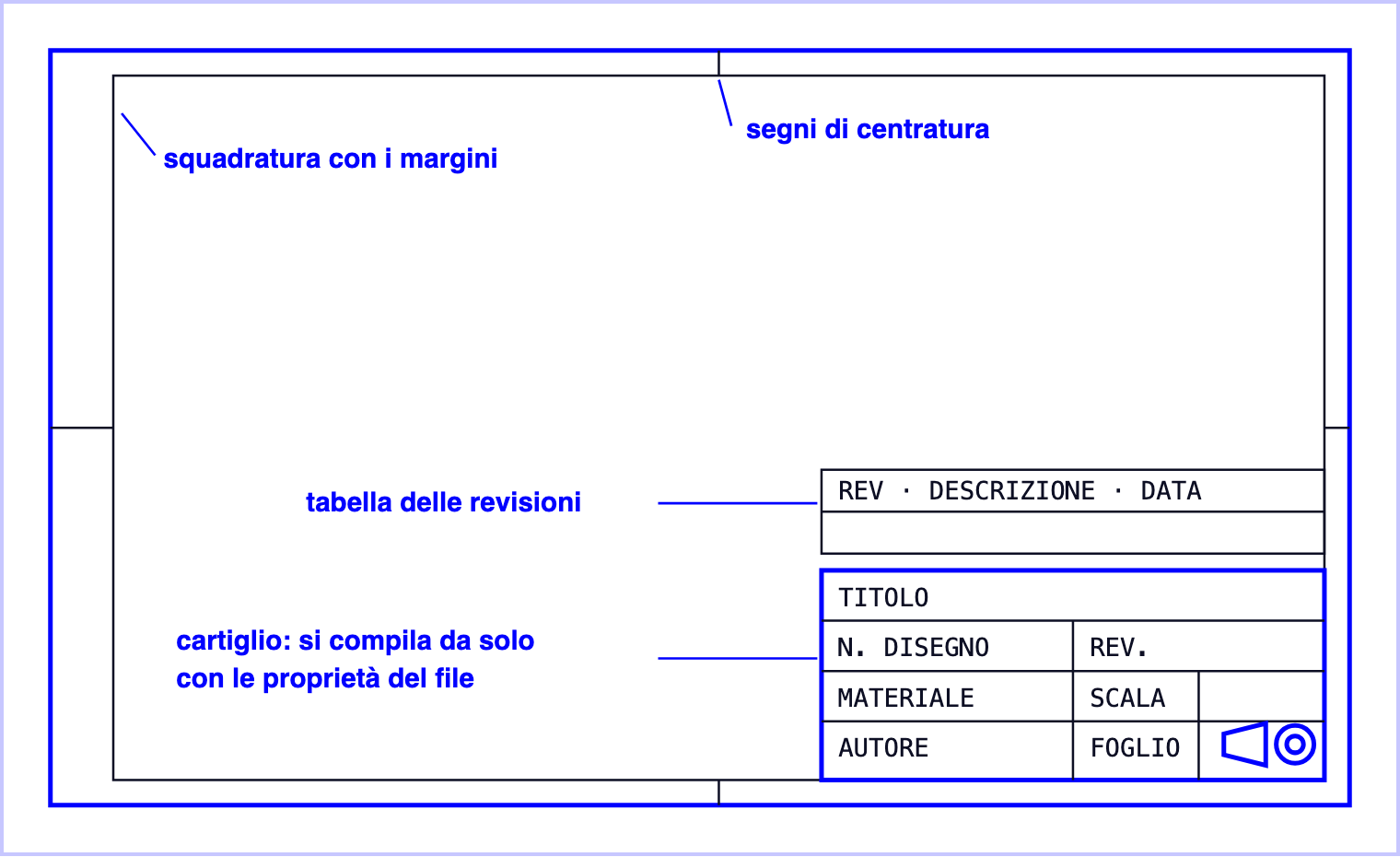
Un foglio A3 come lo prepara un template di disegno. In basso a destra il simbolo del metodo E, la proiezione europea.
Un buon template di disegno contiene:
- Lo standard di disegno: ISO, con le sue regole per linee, quote, testi e simboli.
- Il metodo di proiezione: in Italia e in Europa il metodo E, la proiezione del primo diedro. Se è sbagliato, le viste finiscono dalla parte sbagliata. Lo spiego nell'articolo sulle proiezioni ortogonali.
- Gli stili: delle quote (altezza del testo, frecce, decimali, come si scrivono le tolleranze), dei testi, delle linee, dei tratteggi, della distinta e dei palloncini.
- I formati dei fogli: A4, A3, A2, A1, con la squadratura giusta.
- Il cartiglio: con i campi collegati alle proprietà del file, così si compila da solo. Quali campi servono lo spiego nell'articolo sul cartiglio.
- La tabella delle revisioni, se nel tuo ufficio tecnico si usa sulla tavola.
E il template della parte?
È più semplice, ma decide cose che poi ti porti dietro per tutto il progetto:
- Le unità: millimetri. Sembra scontato, ma un template in pollici fa danni che si scoprono tardi.
- Le proprietà del file, che Inventor chiama iProperties: numero parte, descrizione, materiale, autore, più quelle personalizzate che servono al tuo ufficio, come il trattamento o il codice del cliente. Se il template le prevede, ti ricordi di compilarle.
- Il materiale di partenza: quello che il pezzo ha finché non lo cambi. Serve anche per la massa, che finisce nel cartiglio.
Dove stanno e come si sceglie quale usare
I template stanno in una cartella. Quale cartella usa Inventor si vede in due posti: nelle opzioni dell'applicazione, alla scheda dei file, e nel file di progetto (.ipj), che può indicarne una sua. Quando il progetto ne indica una, di solito vale quella del progetto. In un ufficio tecnico la cartella dei template è condivisa, così tutti partono dagli stessi.
Nelle opzioni c'è anche la configurazione del template predefinito, dove si sceglie tra millimetri e pollici e lo standard di disegno. Se all'installazione è stato scelto lo standard americano, ogni disegno nuovo nasce con il metodo A e le quote in pollici: è la prima cosa da controllare.
Come si imposta un template di disegno
I nomi dei comandi possono cambiare un po' tra le versioni e tra l'interfaccia italiana e quella inglese: tra parentesi trovi il nome inglese, quello che cerchi nella guida di Autodesk.
- Parti da un disegno nuovo ISO, non da un disegno vecchio pieno di roba.
- Apri l'editor degli stili e degli standard (Style and Standard Editor). Nello standard controlla il metodo di proiezione (primo diedro), le unità e lo stile delle quote: altezza del testo, numero di decimali, formato delle tolleranze.
- Sistema le risorse del disegno (Drawing Resources): formati dei fogli, bordi e cartigli. Nel cartiglio, i campi si inseriscono come testi collegati alle proprietà del modello o del disegno, così si riempiono da soli.
- Prova il template: metti in tavola un pezzo semplice, quota, fai una sezione, inserisci una distinta. Se qualcosa non torna, lo sistemi adesso.
- Salvalo come modello (Save Copy As Template) nella cartella dei template.
Fallo una volta, con calma. Poi non ci pensi più.
Dalla pratica
In un ufficio tecnico il template non lo decide il singolo disegnatore: lo decide l'ufficio, una volta, e lo usano tutti. Se entri in un'azienda, la prima domanda da fare è quale template e quali stili si usano. Ti risparmi di rifare tavole che non seguono lo standard di casa.
Perché i template fanno risparmiare così tanto tempo
Con un template fatto bene non importa che tu sia esperto o no: lo prendi, lo adatti al tuo caso e segui la struttura. Per diventare un buon disegnatore meccanico hai due strade: disegnare, disegnare e disegnare per almeno dieci anni, oppure prendere la scorciatoia e usare quello che ha già funzionato per chi lo fa da una vita.
Se ti prendi il programma e devi anche costruirti i template da solo, perdi un sacco di tempo e rischi di non arrivare mai in fondo. È per questo che nel mio percorso, MechMastery, i miei template per Inventor li configuriamo insieme alla lezione 14, con una call facoltativa dedicata, e alla lezione 15 c'è la prima tavola. Come funziona il percorso.
Gli errori più comuni
- Il template americano. Pollici e metodo A: le viste finiscono al contrario e le quote non tornano.
- Il cartiglio scritto a mano. Titolo e numero scritti come testo fisso invece che collegati alle proprietà: alla prima revisione il cartiglio dice una cosa e il file un'altra.
- Un template per ogni disegnatore. Ognuno con le sue quote e i suoi testi: le tavole dello stesso ufficio sembrano di aziende diverse.
- Modificare il template originale invece di una copia, e perdere la versione che funzionava.
- Stili sparsi. Se l'ufficio usa una libreria di stili condivisa, gli stili vanno cambiati lì, non nel singolo disegno.
Con il template a posto, la messa in tavola diventa una sequenza di passaggi sempre uguali. E se stai cominciando adesso, leggi prima da dove partire con Inventor.
Riferimenti
ISO 5457, formati e squadratura dei fogli. ISO 7200, campi del cartiglio. ISO 5456-2, proiezioni ortogonali. ISO 128, principi generali di rappresentazione. ISO 129-1, quotatura. Per i comandi e le cartelle: la guida in linea di Autodesk Inventor della tua versione.
Domande frequenti
Dove sono i template di Inventor?
Nella cartella dei template indicata nelle opzioni dell'applicazione oppure nel file di progetto (.ipj): se il progetto ne indica una, di solito vale quella. Il percorso preciso cambia con la versione e con l'installazione, e lo vedi nelle opzioni, nella scheda dei file.
Meglio un template .idw o .dwg per le tavole?
Funzionano tutti e due. Il .idw è il formato nativo dei disegni di Inventor; il .dwg di Inventor si apre anche in AutoCAD, comodo se chi riceve i disegni usa quello. In azienda si segue lo standard che c'è già.
Se cambio il template, cambiano anche i disegni già fatti?
No. Il template serve solo quando crei un file nuovo: i disegni già fatti tengono gli stili con cui sono nati. Se l'ufficio tecnico usa una libreria di stili condivisa, gli stili dei disegni esistenti si possono aggiornare da lì.
Posso usare il template di un'altra azienda?
Solo se te lo dà chi lo ha fatto: un template contiene il cartiglio e i dati di un'azienda. E va comunque controllato: standard, unità e metodo di proiezione devono essere quelli giusti per i tuoi disegni.
Vuoi arrivare al tuo primo disegno tecnico completo?
Nel video gratuito ti spiego com'è fatto il mio percorso di affiancamento 1 a 1 con Inventor, tappa per tappa, e per chi è. Lasci nome ed email e lo guardi subito.
