Messa in tavola con Inventor: dal modello 3D al disegno per l'officina
Di Fabrizio, progettista meccanico dal 1986
Formato e cartiglio, le viste, le sezioni, le quote e la distinta: i passaggi per portare un modello 3D su una tavola che l'officina costruisce senza fare domande.
In breve
In Inventor la messa in tavola si fa in un file di disegno (.idw o .dwg) collegato al modello 3D. Scegli il formato e il cartiglio, inserisci la vista di base, ricavi le viste proiettate, aggiungi sezioni e dettagli, poi quote, note e distinta. Il disegno resta collegato al modello: se cambi il pezzo, la tavola si aggiorna.
In questo articolo
- Prima di cominciare: lo standard e la proiezione
- I passaggi, uno per uno
- La checklist prima di stampare
- Perché si parte dai template
- Riferimenti
- Domande frequenti
Prima di cominciare: lo standard e la proiezione
Ogni disegno di Inventor parte da un modello di disegno, il template, che contiene lo standard: gli stili delle linee e delle quote, i formati dei fogli, il cartiglio e il metodo di proiezione. Prima di disegnare controlla che sia quello giusto.
In Italia e in Europa si usa il metodo E, la proiezione del primo diedro: la vista dall'alto va sotto la vista frontale, la vista da sinistra va a destra. Negli Stati Uniti si usa il metodo A, con le viste al contrario. Una tavola con il metodo sbagliato si legge al rovescio. Come si dispongono le viste con i due metodi lo spiego nell'articolo sulle proiezioni ortogonali.
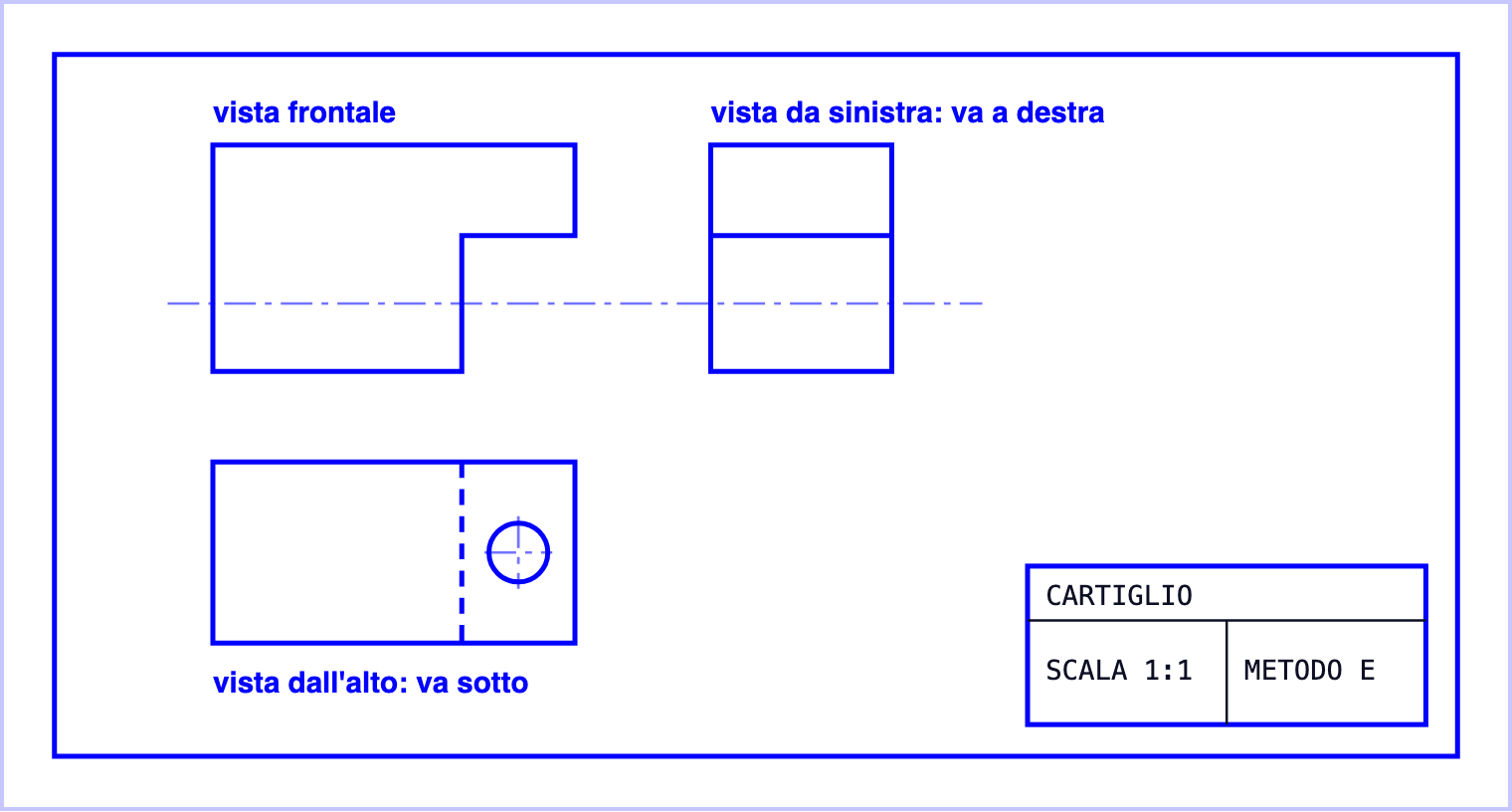
Con il metodo E la vista dall'alto si mette sotto la frontale e la vista da sinistra a destra. Il simbolo del metodo va nel cartiglio.
I passaggi, uno per uno
I nomi dei comandi possono cambiare un po' tra le versioni e tra l'interfaccia italiana e quella inglese: tra parentesi trovi il nome inglese, che è quello che cerchi nella guida di Autodesk.
- Il nuovo disegno. Parti da un template di disegno (.idw o .dwg) e scegli il formato del foglio: A4, A3, A2. Il cartiglio si compila con le proprietà del file (iProperties): titolo, numero del disegno, materiale, autore. Se le hai compilate nel modello, Inventor le riporta da solo. Quali campi servono lo spiego nell'articolo sul cartiglio.
- La vista di base (Base View). Scegli il modello e la vista frontale: quella che descrive meglio il pezzo, non per forza quella che hai usato per modellarlo. Scegli la scala e se mostrare le linee nascoste.
- Le viste proiettate (Projected View). Dalla vista di base trascini il cursore e Inventor ricava le altre viste. Metti solo quelle che servono.
- Sezioni e dettagli (Section View, Detail View). La sezione fa vedere fori, cave e spessori interni senza linee tratteggiate; il dettaglio ingrandisce una zona piccola, come una gola o uno smusso. Tutti i passaggi sono nella guida alla vista in sezione in Inventor.
- Assi e centri (Centerline, Center Mark). Su ogni foro e ogni parte cilindrica: servono a chi legge e servono a te per quotare.
- Le quote (Dimension, Retrieve Model Annotations). Puoi recuperare le quote del modello o metterne di nuove. In tutti e due i casi le scegli tu, con le regole della quotatura: prima le funzionali, ognuna una volta sola. Per i fori ci sono le note dedicate (Hole and Thread Notes): le spiego nell'articolo sulla quotatura dei fori in Inventor. Le regole sono nell'articolo sulla quotatura.
- Tolleranze, rugosità e note. Le tolleranze sulle quote che servono, i simboli di finitura superficiale (Surface Texture, ne parlo nell'articolo sulla rugosità), le note generali per smussi e raccordi non quotati.
- Per gli assiemi: distinta e palloncini (Parts List, Balloon). La distinta elenca i componenti, i palloncini li collegano alle viste. Come si fanno bene lo spiego nell'articolo sulla distinta base e i palloncini.
La checklist prima di stampare
- Le viste bastano per capire il pezzo, e non ce n'è nessuna di troppo.
- Ogni misura c'è, una volta sola, e nessuna va ricavata con un conto.
- Le quote funzionali partono dalle superfici che lavorano.
- Le tolleranze ci sono dove servono, e solo lì.
- Il cartiglio è completo: materiale, trattamento, scala, metodo di proiezione, autore, revisione.
- Smussi e raccordi non quotati sono coperti da una nota generale.
- La prova dell'officina: con solo questo foglio in mano, costruiresti il pezzo senza chiedere niente?
Dalla pratica
In ufficio, un collega una volta aveva messo in un disegno un omino 3D, quello che noi chiamavamo «il Mugnaio», con una lama che gli tagliava il collo. «Ma siete disegnatori o pittori?» Facciamo disegni tecnici. Se poi vengono anche belli, meglio, ma prima devono essere chiari.
Perché si parte dai template
Un buon template di disegno ha già il formato, il cartiglio, gli stili delle quote e lo standard giusti. Costruirselo da soli richiede tempo, e chi parte da zero rischia di perdersi prima ancora di disegnare. Cosa c'è dentro e come si imposta lo spiego nell'articolo sui template di Inventor.
Per diventare un buon disegnatore meccanico le strade sono due: disegnare, disegnare e disegnare per anni, oppure partire da quello che ha già funzionato per chi lo fa ogni giorno. Nel mio percorso, MechMastery, i miei template per Inventor li configuriamo insieme alla lezione 14, e alla lezione 15 c'è la prima tavola. Come funziona il percorso.
Riferimenti
ISO 5456-2, proiezioni ortogonali (metodo E e metodo A). ISO 128, principi generali di rappresentazione. ISO 129-1, quotatura. ISO 7200, campi del cartiglio. Per i comandi: la guida in linea di Autodesk Inventor.
Domande frequenti
Meglio il formato .idw o .dwg per le tavole di Inventor?
Funzionano tutti e due. Il .idw è il formato nativo dei disegni di Inventor; il .dwg di Inventor si apre anche in AutoCAD, utile se chi riceve il disegno usa quello. Di solito l'ufficio tecnico ha già deciso: segui lo standard che c'è.
Se modifico il modello 3D, la tavola si aggiorna?
Sì: il disegno è collegato al modello. Se cambi una misura o aggiungi un foro nel pezzo, viste e quote recuperate dal modello si aggiornano. Le quote aggiunte a mano vanno ricontrollate.
Quante viste bisogna mettere?
Quelle che servono per descrivere il pezzo senza dubbi, e non di più. Spesso ne bastano due o tre, più una sezione dove ci sono fori o cave interne.
Vuoi arrivare al tuo primo disegno tecnico completo?
Nel video gratuito ti spiego com'è fatto il mio percorso di affiancamento 1 a 1 con Inventor, tappa per tappa, e per chi è. Lasci nome ed email e lo guardi subito.
