Vista in sezione in Inventor, passo passo
Di Fabrizio, progettista meccanico dal 1986
Dalla linea di taglio alla vista finita: le opzioni che contano, come si sistema il tratteggio e come si tolgono viti e alberi dalla sezione di un assieme.
In breve
In Inventor la vista in sezione si fa sulla tavola, partendo da una vista già messa: avvii il comando della vista in sezione, disegni la linea di taglio sulla vista di partenza, confermi, scegli scala e nome, e posizioni la vista dal lato da cui vuoi guardare. Inventor tratteggia da solo le superfici tagliate. Negli assiemi imposti quali pezzi non partecipano alla sezione, come viti e alberi pieni. La vista resta collegata al modello e si aggiorna quando il pezzo cambia.
In questo articolo
- Prima di cominciare
- La vista in sezione, passo passo
- Sistemare la sezione
- Le sezioni degli assiemi
- La sezione parziale e il dettaglio
- Gli errori più comuni
- Riferimenti
- Domande frequenti
Prima di cominciare
Due cose da avere a posto, prima di aprire il comando:
- Le regole delle sezioni. Inventor taglia dove gli dici tu: dove tagliare, cosa tratteggiare e cosa no lo decidi con le regole del disegno. Se vuoi ripassarle, leggi prima l'articolo sulle sezioni nel disegno tecnico.
- Il template. Lo stile della linea di sezione, le lettere, il tratteggio e il nome della vista (A-A) vengono dagli stili del disegno. Se il template è impostato bene, la sezione nasce già giusta: ne parlo nell'articolo sui template di Inventor.
I nomi dei comandi possono cambiare un po' tra le versioni e tra l'interfaccia italiana e quella inglese: tra parentesi trovi il nome inglese, che è quello che cerchi nella guida di Autodesk.
La vista in sezione, passo passo
- Avvia il comando. Nella scheda per posizionare le viste trovi la vista in sezione (Section). Fai clic sulla vista da cui parte il taglio: di solito la vista frontale o quella dall'alto.
- Disegna la linea di taglio. Fai clic sul primo punto e sul secondo, fuori dal contorno del pezzo. Per passare esattamente dal centro di un foro, passa con il cursore sopra il centro senza fare clic: Inventor ti propone una linea di allineamento, e tu la segui. Per una sezione a gradini, aggiungi altri punti.
- Conferma la linea. Con il tasto destro scegli di continuare (Continue): si apre la finestra delle opzioni.
- Le opzioni. La lettera della sezione, la scala (di solito la stessa della vista di partenza), lo stile di visualizzazione, la profondità del taglio (tutto il pezzo o solo una distanza) e il metodo: proiettato o allineato, per le sezioni con i piani concorrenti, come le flange con i fori sulla circonferenza.
- Posiziona la vista. Sposta il cursore dalla parte da cui vuoi guardare: le frecce sulla linea di taglio seguono il lato che scegli. Fai clic per posizionarla. La vista resta allineata a quella di partenza, come vuole la proiezione.
Dalla pratica
Fai sempre partire la linea di taglio da fuori del pezzo e falla finire fuori. Una linea che comincia o finisce dentro il contorno taglia solo una parte, e la sezione che ottieni non è quella che pensavi.
Sistemare la sezione
Spostare la linea di taglio
Se il taglio non passa dove vuoi, con il tasto destro sulla linea di sezione puoi modificarne lo schizzo, cioè i punti che hai fatto clic. Sposti il punto, chiudi lo schizzo, e la sezione si rifà.
Invertire il verso
Se la sezione guarda dalla parte sbagliata, con il tasto destro sulla linea trovi il comando per invertire la direzione. Controlla che la posizione della vista sia ancora quella giusta per il metodo E.
Il tratteggio
Con un doppio clic sul tratteggio, o con il tasto destro, si apre la sua modifica: motivo, angolo, scala, spessore della linea. Serve soprattutto negli assiemi, per distinguere due pezzi a contatto con angoli diversi. Ricorda la regola: lo stesso pezzo ha lo stesso tratteggio in tutte le sezioni della tavola.
Staccare la vista dall'allineamento
Se la tavola è piena e la sezione non ci sta nella sua posizione, puoi interrompere l'allineamento con la vista di partenza e spostarla dove c'è posto. Le frecce e la lettera restano: chi legge trova la sezione dal suo nome, A-A.
Le sezioni degli assiemi
In un assieme la regola del disegno è chiara: alberi pieni, perni, viti, dadi, rondelle, spine e linguette non si sezionano per lungo. Inventor, se non gli dici niente, taglia tutto quello che il piano attraversa. Quindi:
- nell'albero del disegno apri la vista in sezione fino ai componenti dell'assieme;
- fai clic con il tasto destro sul pezzo da non sezionare;
- imposta la partecipazione alla sezione su nessuna (Section Participation, None).
Il pezzo resta nella vista, ma intero, senza tratteggio. Fallo per tutti i componenti che non vanno sezionati, e controlla le viste che hai già: ogni vista in sezione ha le sue impostazioni.
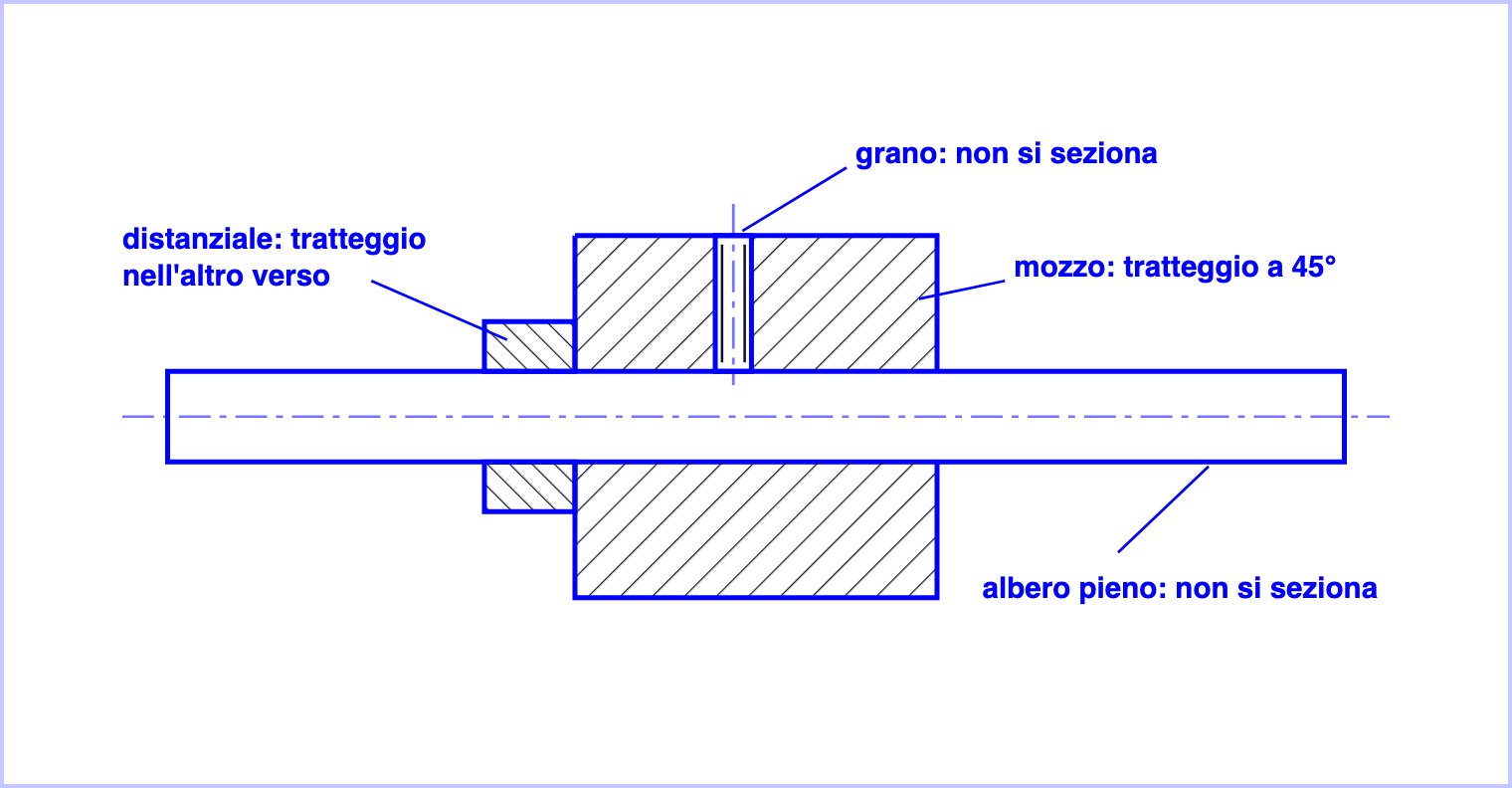
Un mozzo calettato su un albero, in sezione. Mozzo e distanziale sono tagliati e tratteggiati con angoli diversi; l'albero e il grano di bloccaggio, che il piano attraversa per lungo, restano interi.
La sezione parziale e il dettaglio
Non sempre serve tagliare tutto il pezzo. Due comandi fanno vedere solo quello che serve:
- La sezione parziale (Break Out). Prima disegni sulla vista un profilo chiuso intorno alla zona da aprire, in uno schizzo associato alla vista; poi avvii il comando, scegli il profilo e fino a dove tagliare. Inventor apre una "finestra" nel pezzo e tratteggia solo lì. È il modo giusto per far vedere un foro filettato o una cava senza una sezione intera. Lo stesso comando, con un profilo che copre metà della vista, si usa spesso anche per ottenere una mezza sezione dei pezzi simmetrici.
- La vista di dettaglio (Detail). Disegni un cerchio intorno a una zona piccola, come una gola o uno smusso, scegli la scala e posizioni l'ingrandimento. Funziona anche su una vista in sezione: è così che si quota una gola dentro un foro.
Gli errori più comuni
- La linea di taglio fuori centro, fatta a occhio invece di agganciarla al centro del foro.
- Viti e alberi tratteggiati negli assiemi, perché nessuno ha cambiato la partecipazione alla sezione.
- Due pezzi a contatto con lo stesso tratteggio.
- La scala diversa senza scriverla. Se la sezione ha una scala diversa da quella del cartiglio, va scritta vicino al nome della vista.
- Le quote nel posto sbagliato. Una volta fatta la sezione, le quote degli elementi interni si mettono lì, non sulle linee nascoste della vista di partenza. Le regole sono nella guida alla quotatura.
La sezione è un passaggio della messa in tavola, non un lavoro a parte: tutti i passaggi, dalla vista di base alla distinta, sono nella guida alla messa in tavola con Inventor. Per gli assiemi, il passo dopo la sezione è la distinta base con i palloncini.
Nel mio percorso, MechMastery, le sezioni si fanno sui pezzi veri, dalla lezione 15 in poi, e gli esercizi li mandi a me: te li correggo io.
Riferimenti
ISO 128-3, viste, sezioni e tagli. ISO 128-2, tipi di linee. Per i comandi: la guida in linea di Autodesk Inventor della tua versione, alle voci sulla vista in sezione, la sezione parziale e la partecipazione alla sezione.
Domande frequenti
Come si inverte il verso di una sezione in Inventor?
Mentre crei la vista, la direzione la decide il lato in cui sposti l'anteprima. Su una vista già fatta, con il tasto destro sulla linea di sezione trovi il comando per invertire la direzione (Reverse Direction nella versione inglese).
Come tolgo una vite dalla sezione di un assieme?
Nell'albero del disegno apri la vista in sezione fino ai componenti, fai clic con il tasto destro sulla vite e imposta la partecipazione alla sezione su nessuna (Section Participation, None). La vite resta nella vista, ma disegnata intera e senza tratteggio.
Posso sezionare solo una parte del pezzo?
Sì, in due modi. Con la vista in sezione puoi limitare la profondità del taglio a una distanza invece di tagliare tutto. Oppure, per far vedere solo un foro o una cava, usi la sezione parziale (Break Out), che taglia dentro un profilo che disegni tu sulla vista.
Se modifico il modello, la sezione si aggiorna?
Sì: la vista in sezione è collegata al modello 3D come tutte le viste della tavola. Se sposti un foro o cambi uno spessore, la sezione e il tratteggio si aggiornano. Controlla sempre le quote aggiunte a mano e la posizione della linea di taglio.
Vuoi arrivare al tuo primo disegno tecnico completo?
Nel video gratuito ti spiego com'è fatto il mio percorso di affiancamento 1 a 1 con Inventor, tappa per tappa, e per chi è. Lasci nome ed email e lo guardi subito.
